

Anleitung · Deutsch
knowmind einrichten
Ihre KI merkt sich, was Sie ihr sagen. Über alle Unterhaltungen hinweg, auch wenn Sie das Fenster schließen, und auch dann, wenn Sie das Werkzeug wechseln. Was Sie Claude erzählt haben, weiß danach auch ChatGPT.
Rechnen Sie mit fünf Minuten. Sie brauchen kein zweites Abo und keine Kreditkarte.
Drei Begriffe vorweg
Arbeitsbereich
Ihr eigener, abgeschlossener Speicher bei knowmind. Alles, was Ihre KI sich merkt, liegt darin. Niemand außer Ihnen kommt daran.
Anbindung
Die Verbindung zwischen Ihrem KI-Werkzeug und Ihrem Arbeitsbereich. Technisch läuft sie über einen Standard namens MCP, den Anthropic 2024 veröffentlicht hat und den inzwischen Claude, ChatGPT, Cursor und Gemini beherrschen. Sie müssen davon nichts verstehen: Sie kopieren eine Zeile, und die Verbindung steht.
Zugangsschlüssel
Eine lange Zeichenfolge, die Ihr Werkzeug gegenüber knowmind ausweist. Sie ist so wichtig wie ein Passwort. Bei Claude Code, Claude Desktop und Claude.ai brauchen Sie gar keinen, dort läuft die Anmeldung über Ihr knowmind-Konto.
Konto anlegen
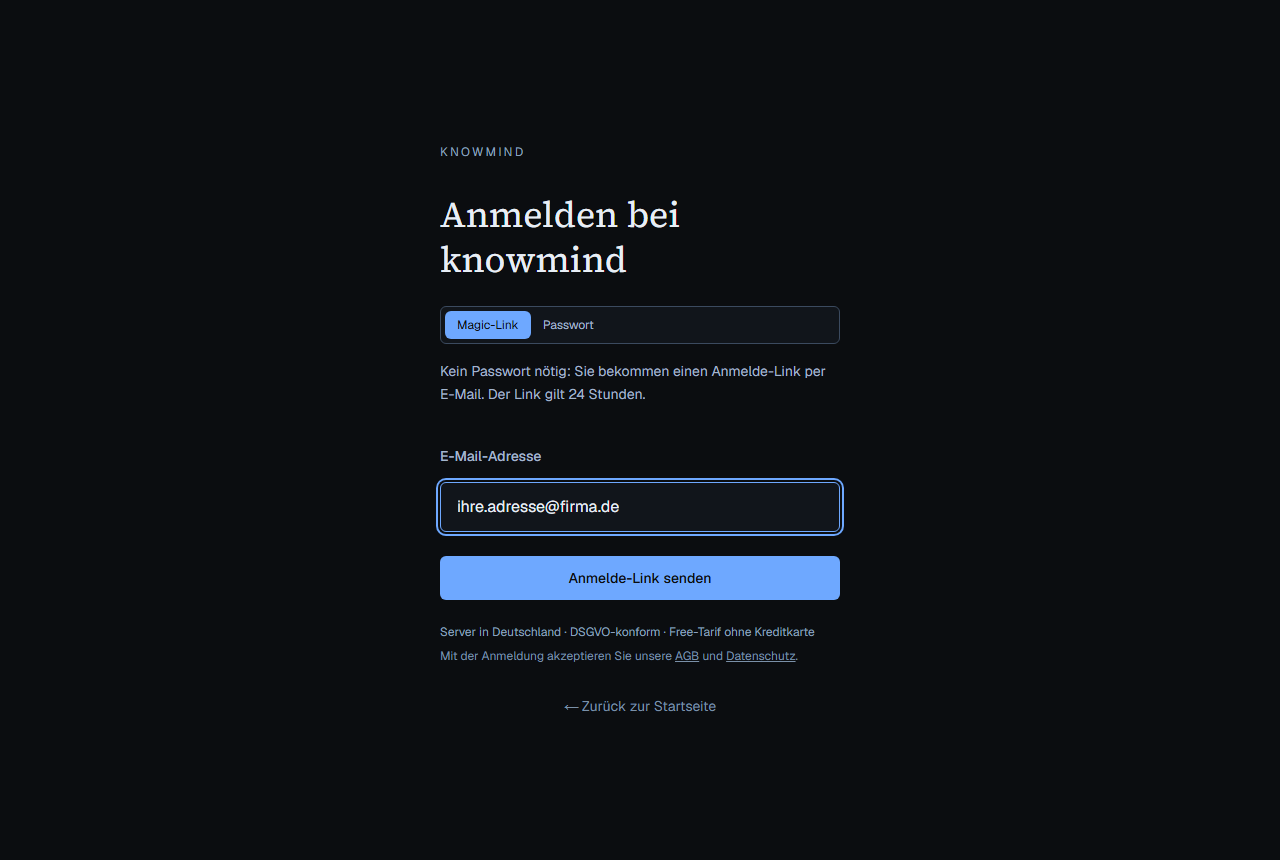
Öffnen Sie knowmind.de und tragen Sie Ihre E-Mail-Adresse ein. Ein Passwort brauchen Sie nicht.
Der Privat-Tarif kostet nichts und läuft nicht ab. Eine Kreditkarte wird nicht abgefragt.
Anmelde-Link aus der E-Mail
Sie bekommen sofort eine Mail von info@knowmind.de mit einem Link. Klicken Sie darauf, und Sie sind angemeldet. Der Link gilt 24 Stunden und funktioniert einmal.
Kommt nichts an, sehen Sie im Spam-Ordner nach. Nach fünf Minuten können Sie einen neuen Link anfordern.

Arbeitsbereich anlegen
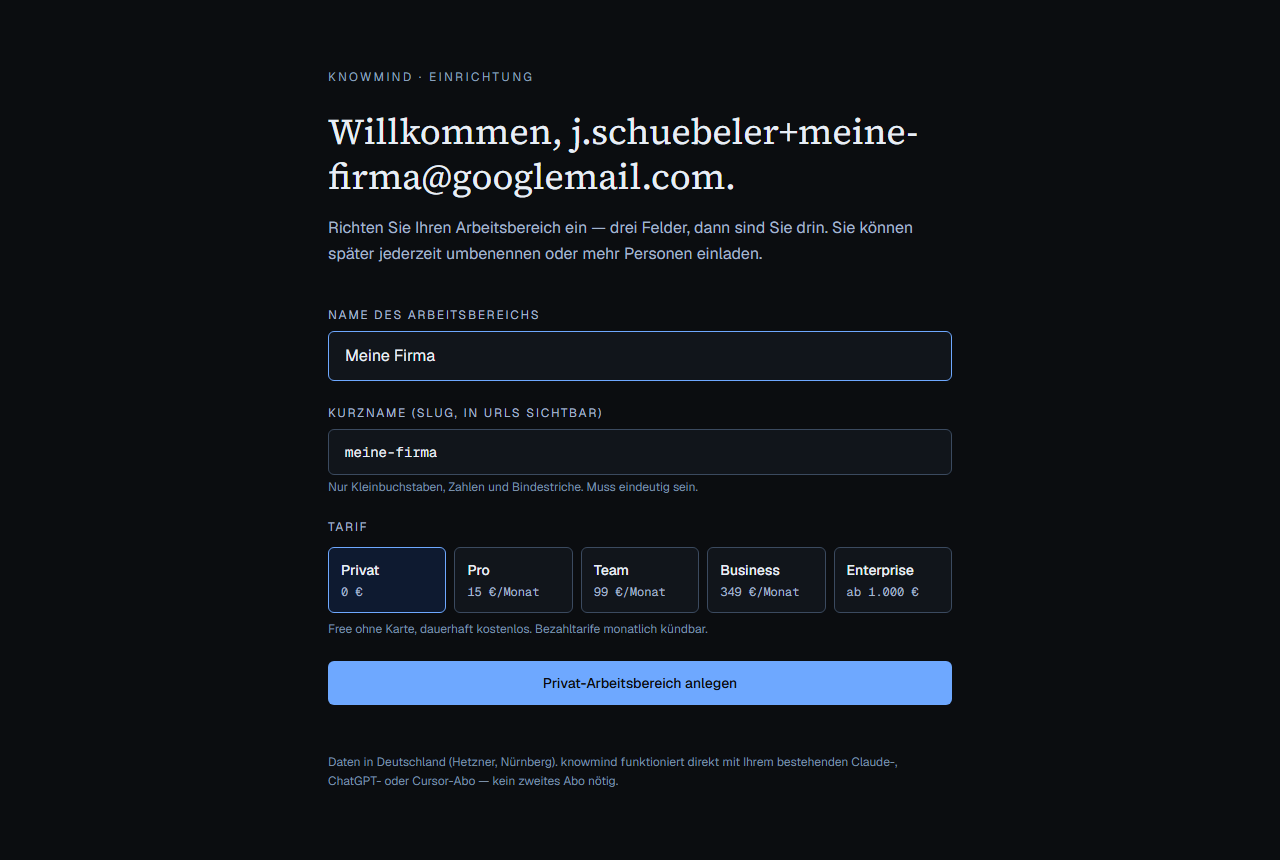
knowmind fragt zwei Dinge ab.
Name des Arbeitsbereichs ist die Beschriftung, die Sie später sehen. Nehmen Sie den Namen Ihrer Firma oder Ihres Projekts.
Kurzname taucht in Adressen auf. Kleinbuchstaben, Zahlen und Bindestriche, sonst nichts. Beides lässt sich später ändern.
Als Tarif ist Privat vorausgewählt und reicht für den Anfang, mit dauerhaft 2.500 Erinnerungen.
Werkzeug aussuchen
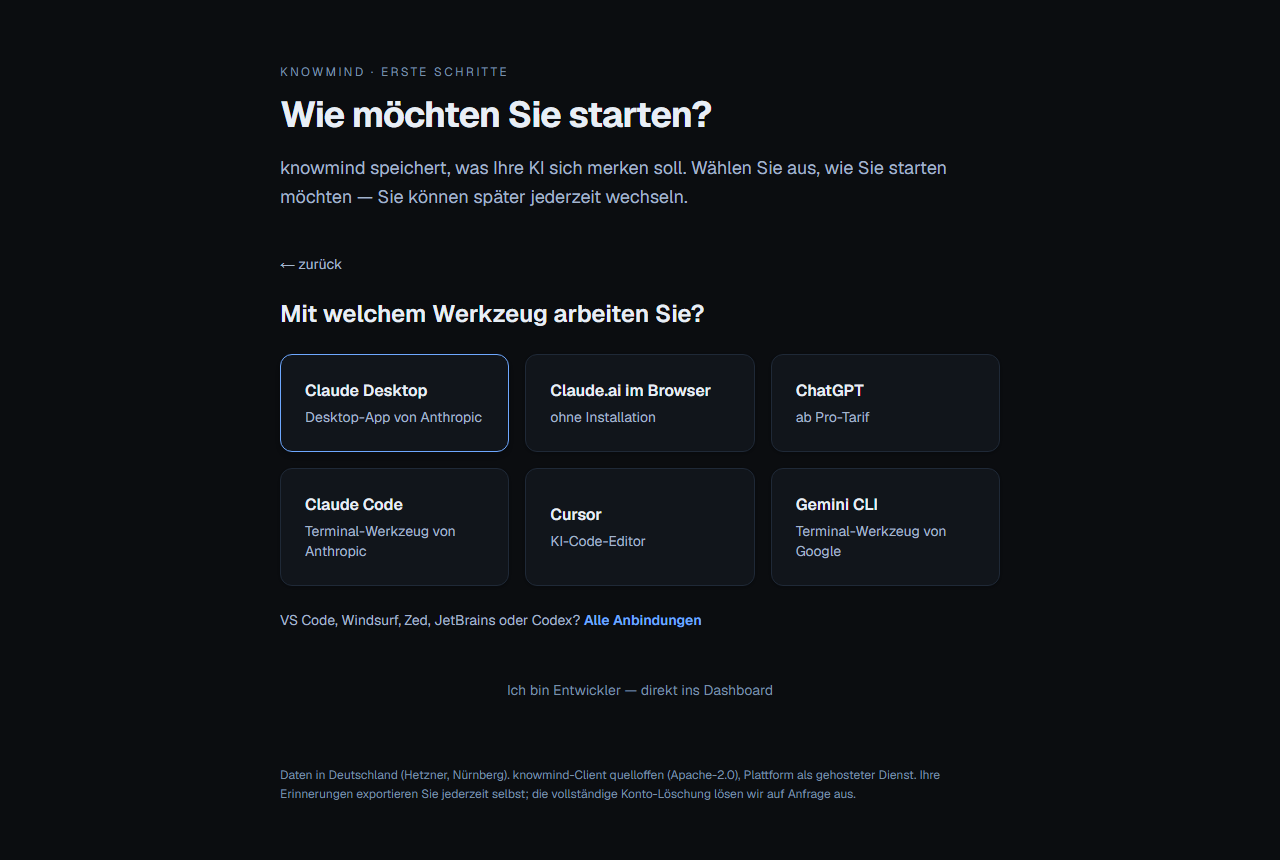
Jetzt fragt knowmind, womit Sie arbeiten. Suchen Sie Ihr Werkzeug aus, und Sie bekommen genau die Anleitung, die dazu gehört.
Was hier nicht steht, geht trotzdem: VS Code, Windsurf, Zed, JetBrains und Codex finden Sie unter „Alle Anbindungen". Sie können später jederzeit weitere Werkzeuge anbinden — alle greifen auf denselben Speicher zu.
Claude Code verbinden
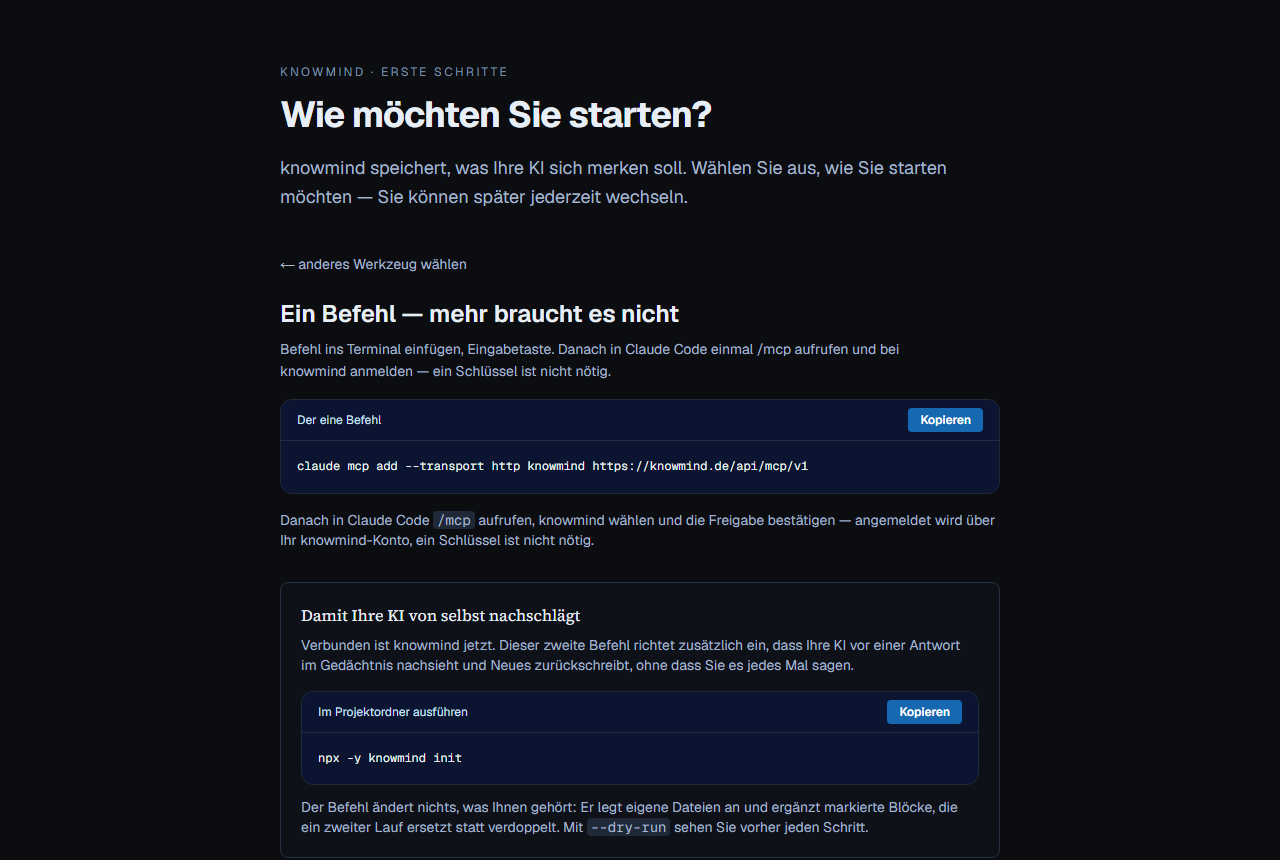
Claude Code ist das Terminal-Werkzeug von Anthropic. Wenn Sie es benutzen, kennen Sie das Terminal bereits.
Kopieren Sie den angezeigten Befehl, fügen Sie ihn im Terminal ein und drücken Sie die Eingabetaste. Rufen Sie danach in Claude Code einmal /mcp auf, wählen Sie knowmind und bestätigen Sie die Freigabe. Angemeldet werden Sie über Ihr knowmind-Konto, einen Schlüssel brauchen Sie hier nicht.
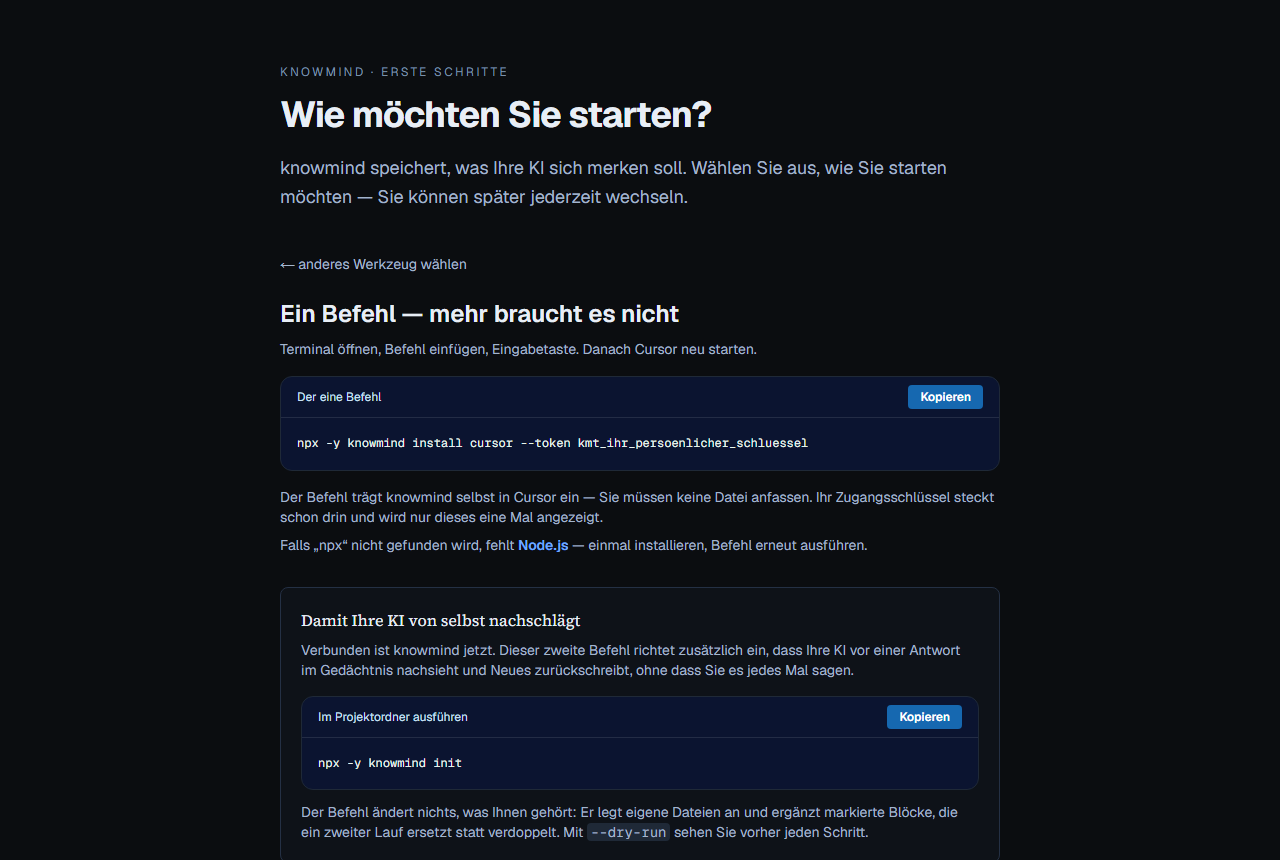
Der zweite Befehl npx -y knowmind init ist freiwillig. Er sorgt dafür, dass Ihre KI von sich aus im Gedächtnis nachsieht, statt darauf zu warten, dass Sie es verlangen. Er legt dafür in Ihrem Projektordner eine Regeldatei an, eingefasst in Markierungen, sodass ein zweiter Lauf denselben Block ersetzt.
Claude Desktop verbinden
Claude Desktop ist die Anwendung, die Sie auf Ihrem Rechner installiert haben.
Hier installieren Sie nichts. Gehen Sie auf Einstellungen → Connectoren → Eigenen Connector hinzufügen und fügen Sie die angezeigte Adresse ein. Beim ersten Verbinden fragt Claude nach der Freigabe über Ihr knowmind-Konto. Bestätigen Sie sie, und die Verbindung steht.
Lieber lokal einrichten? Wer die Verbindung in der Konfigurationsdatei von Claude Desktop stehen haben möchte, nimmt den Befehl npx -y knowmind install claude-desktop --token kmt_… im Terminal. Dafür braucht der Rechner Node.js von nodejs.org. Für die Verbindung selbst ist das nicht nötig.
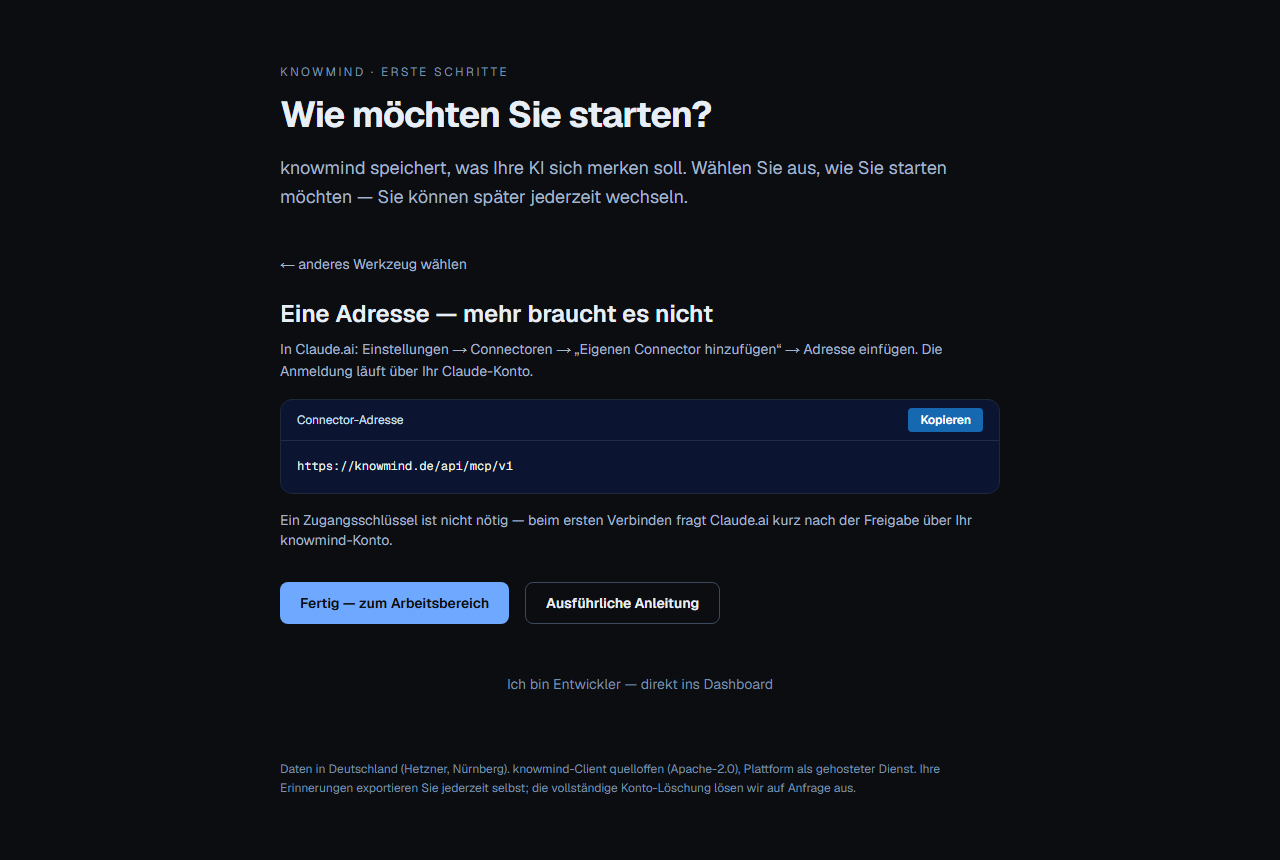
Claude.ai im Browser verbinden
Hier installieren Sie nichts.
Gehen Sie in Claude.ai auf Einstellungen → Connectoren → Eigenen Connector hinzufügen und fügen Sie die angezeigte Adresse ein. Beim ersten Verbinden fragt Claude nach der Freigabe über Ihr knowmind-Konto. Bestätigen Sie sie, und die Verbindung steht.
ChatGPT verbinden
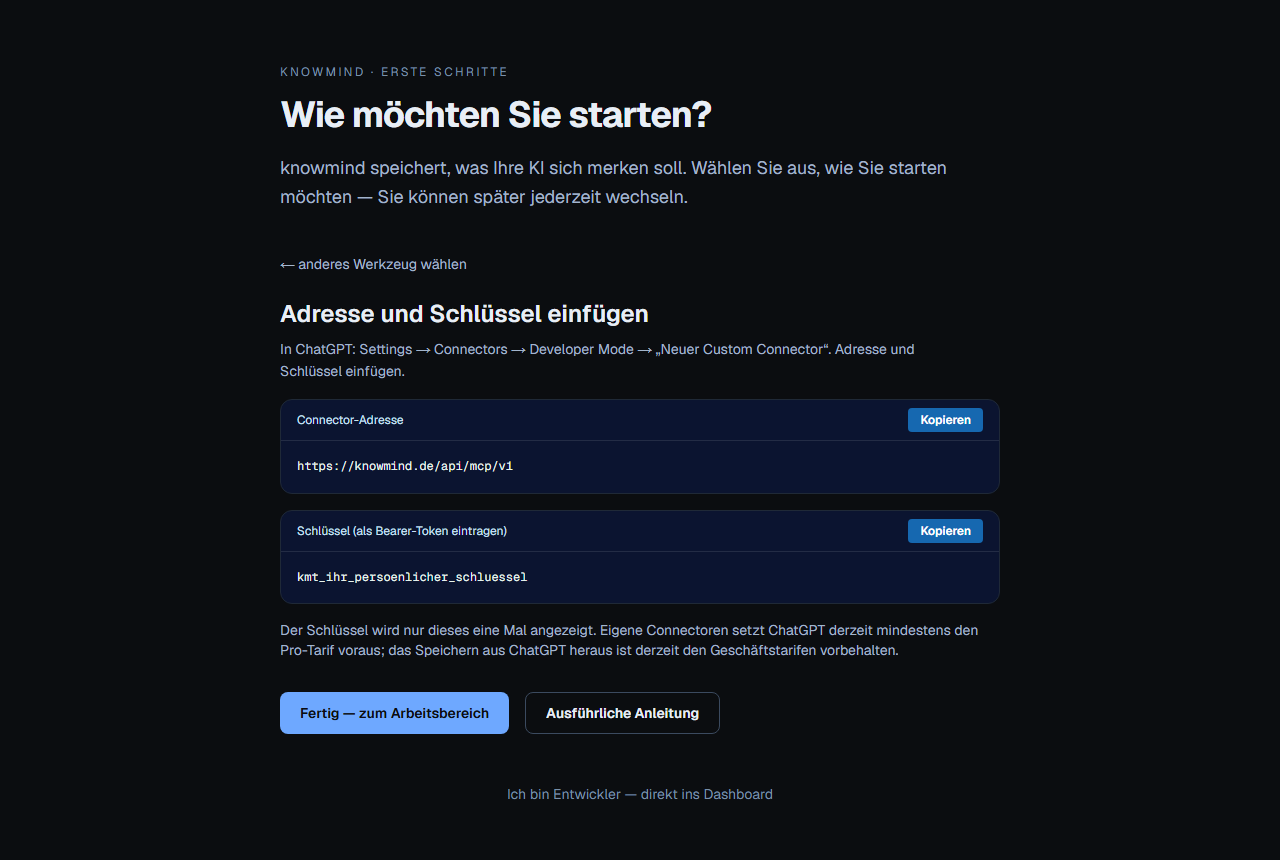
In ChatGPT gehen Sie auf Settings → Connectors → Developer Mode → Neuer Custom Connector. Dort tragen Sie zwei Dinge ein: die Adresse und den Zugangsschlüssel.
Den Schlüssel sehen Sie nur ein einziges Mal. Kopieren Sie ihn sofort.
Drei Einschränkungen von OpenAI gelten hier. Eigene Connectoren gibt es ab dem Plus-Tarif. Sie laufen nur im Browser, nicht in den Mobil-Apps. Und das Speichern aus ChatGPT heraus ist den Tarifen Business, Enterprise und Edu vorbehalten — auf Plus und Pro können Sie mit knowmind zwar nachschlagen, aber nichts hineinschreiben.
Cursor und Gemini CLI verbinden
Beide sind Werkzeuge, die im Terminal laufen. Fügen Sie den Befehl dort ein, drücken Sie die Eingabetaste und starten Sie das Werkzeug neu. Der Befehl trägt knowmind selbst ein, Ihr Schlüssel steckt darin.
Fehlt npx, installieren Sie Node.js von nodejs.org.
Cursor geht auch ohne Terminal: unter Cursor Settings → Werkzeuge & MCP → New MCP Server tragen Sie die Adresse ein. Node.js brauchen Sie dafür nicht.
Prüfen, ob es läuft
Sagen Sie Ihrer KI einen Satz, den sie sich merken soll. Zum Beispiel: „Merk dir, dass unser Standardvertrag drei Monate Kündigungsfrist hat."
Öffnen Sie danach eine neue Unterhaltung und fragen Sie: „Wie lang ist unsere Kündigungsfrist?"
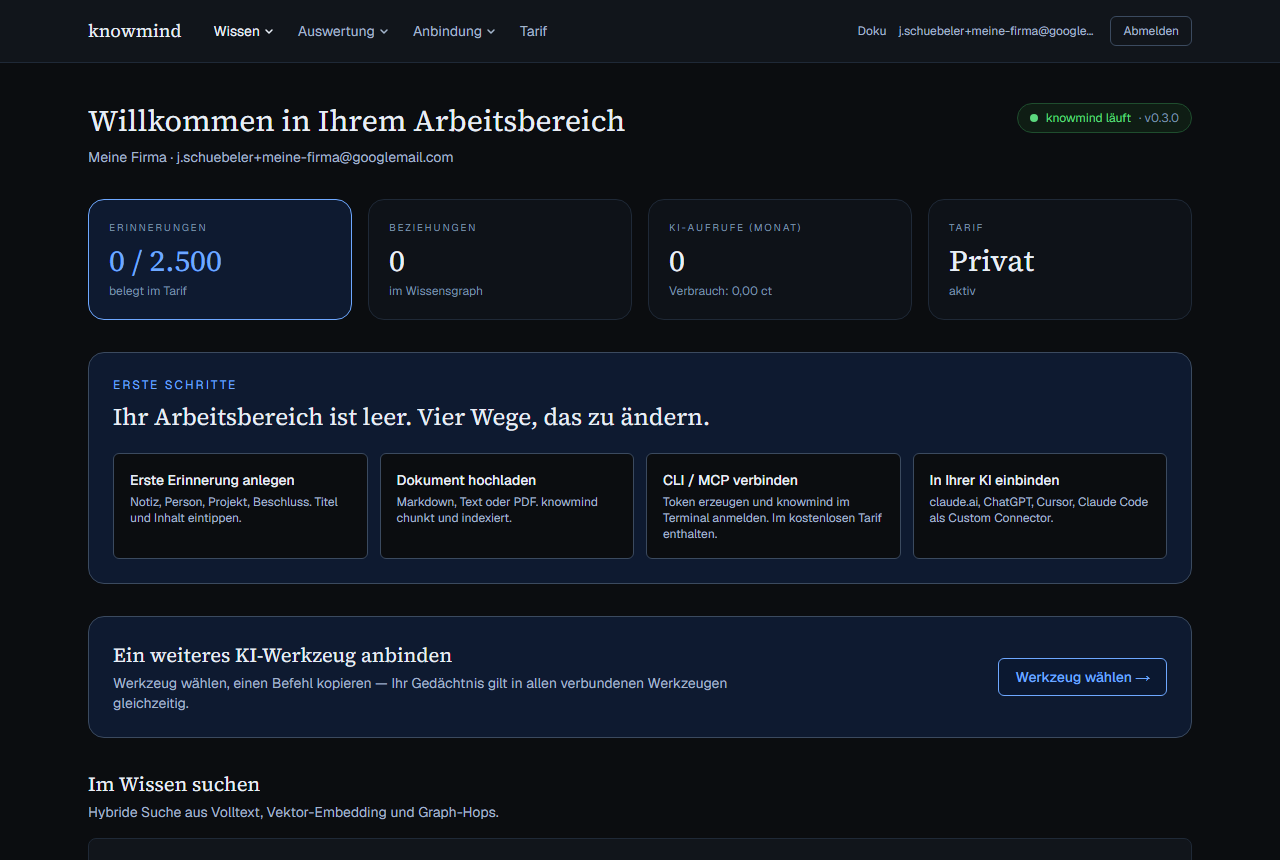
Kommt die richtige Antwort, ist alles verbunden. Im Dashboard sehen Sie außerdem, wie viele Erinnerungen bereits gespeichert sind.
Wenn etwas nicht geht
- Die KI findet nichts.
- Prüfen Sie im Dashboard, ob überhaupt Erinnerungen angekommen sind. Steht dort null, hat das Werkzeug nie geschrieben — dann stimmt die Anbindung nicht.
- Das Werkzeug kennt knowmind nicht.
- Haben Sie es nach dem Befehl neu gestartet? Claude Desktop, Cursor und Gemini CLI lesen ihre Einstellungen nur beim Start.
- Der Befehl bricht mit einer Meldung zu npx ab.
- Node.js fehlt. Nach der Installation von nodejs.org führen Sie den Befehl erneut aus.
- Der Schlüssel ist weg.
- Legen Sie im Dashboard unter Zugangsschlüssel einen neuen an. Den alten löschen Sie dabei.
Kommen Sie nicht weiter, schreiben Sie an info@knowmind.de. Beschreiben Sie, welches Werkzeug Sie benutzen und an welchem Schritt es hakt.